
Modul 1
CAD Allgemein
Information 1: CAD allgemein
Was ist CAD?
- CAD heißt Computer Aided Design
- computergestütztes Konstruieren von Produkten
- mit CAD-Anwendungen werden digitale Modelle von Produkten erstellt
- Modelle können in 2D und 3D dargestellt werden
Wo wird CAD eingesetzt?
- CAD-Anwendungen werden in verschiedenen Branchen eingesetzt
- Modelle werden mit speziellen CAD-Anwendungen am Computer erstellt
- wir nutzen Anwendungen für den Maschinenbau
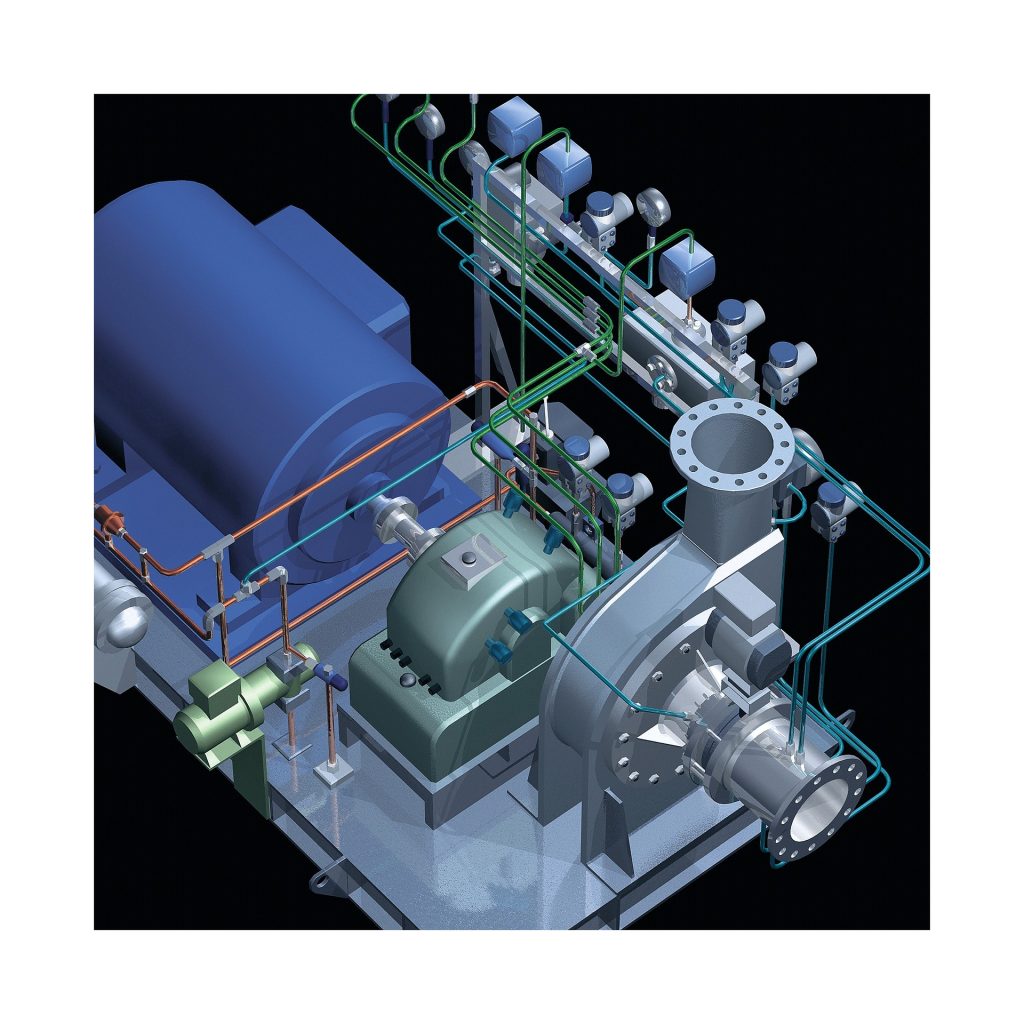
Was sind Funktionen von CAD-Anwendungen?
- Produkte werden damit anschaulich gemacht, simuliert, analysiert und dokumentiert
- Eigenschaften der Produkte können den 3D-Modellen gegeben werden (z.B. Material, Farbe)
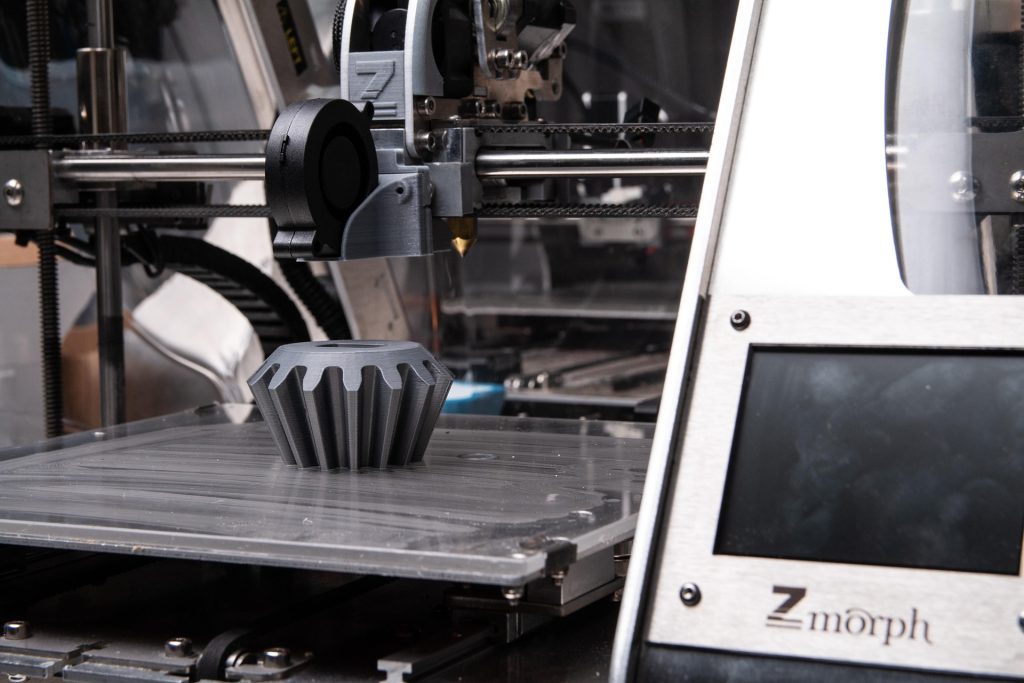
- mit den erstellten CAD-Dateien können 3D-Drucker Teile drucken
Welche Teile werden in CAD-Anwendungen erstellt?
- Einzelteile: bestehen nur aus einem Bauteil z.B. Schraube/Zahnrad
- Baugruppen: bestehen aus mehreren Einzelteilen, die zusammengebaut sind z.B. Kugelschreiber (Mine, Gehäuse, Feder)
Information 2: 3D-Raum
3D-Raum
- im CAD wird alles innerhalb eines dreidimensionalen Raums aufgebaut
- der Raum wird durch die Ebenen beschrieben (XY, XZ, YZ)
- die auch Achsen besitzen (X, Y, Z)
- die Ansicht lässt sich im Raum verändern und man kann dadurch Modelle auch von allen Seiten bertrachten
Grundprinzip
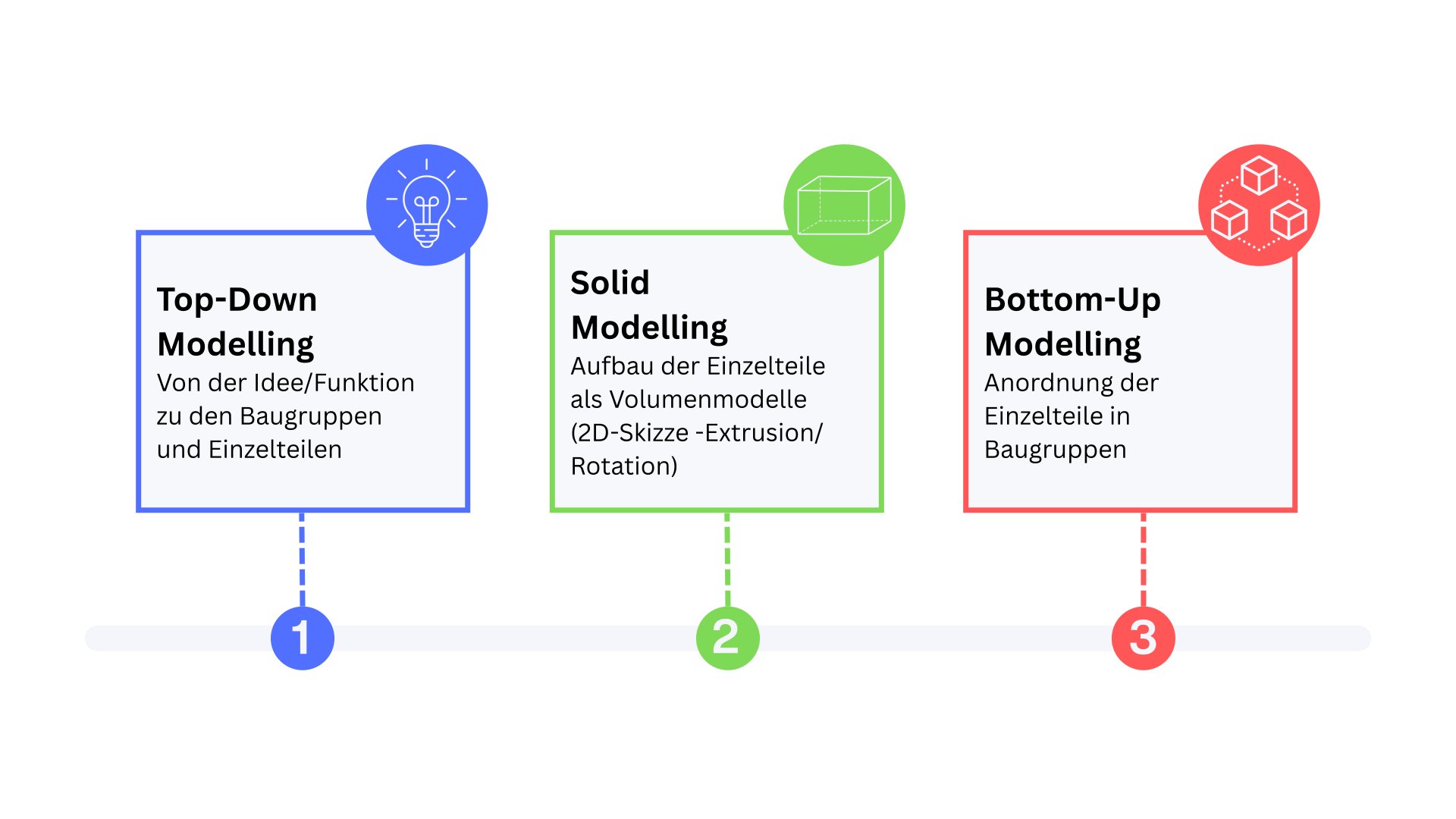
- Zuerst muss eine Idee und die Funktion des Produkts klar sein, und man muss wissen welche Baugruppen und Einzelteile benötigt werden
- Dann wird mit dem Aufbau der Einzelteile begonnen, werden konstruiert (später mehr dazu)
- im letzten Schritt werden die Einzelteile in einer Baugruppe angeordnet und aufgebaut – dann hat man ein Modell des Produkts erstellt
Information 3: Fusion Einstieg
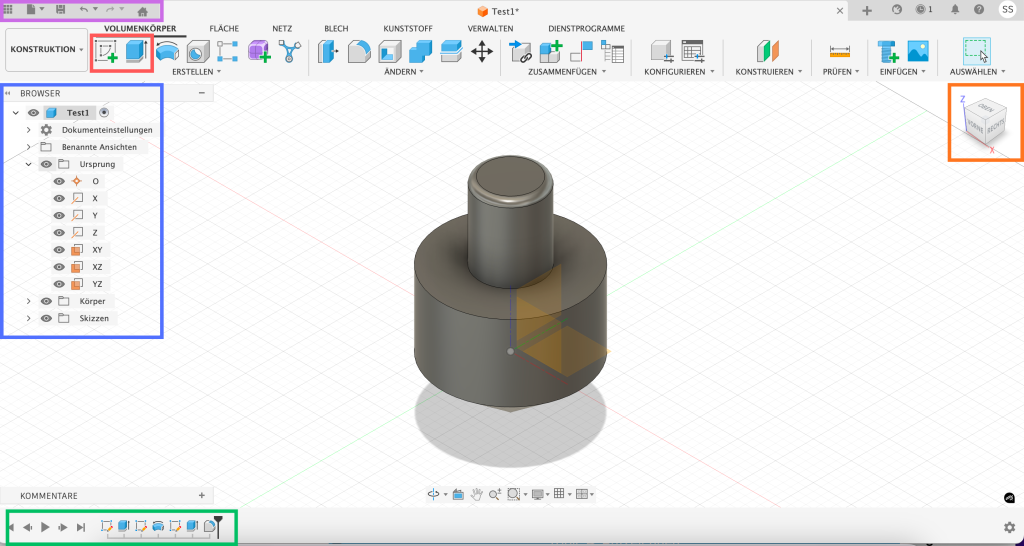
Autodesk Fusion Nutzeroberfläche
Datenverwaltung, Speichern, Rückgängig machen
Werkzeugliste (wichtige Funktionen)
Browser (Ebenen/Achsen) + Körper und Skizzen
Konstruktionshistorie (Ablaufplan der bisherigen Konstruktion)
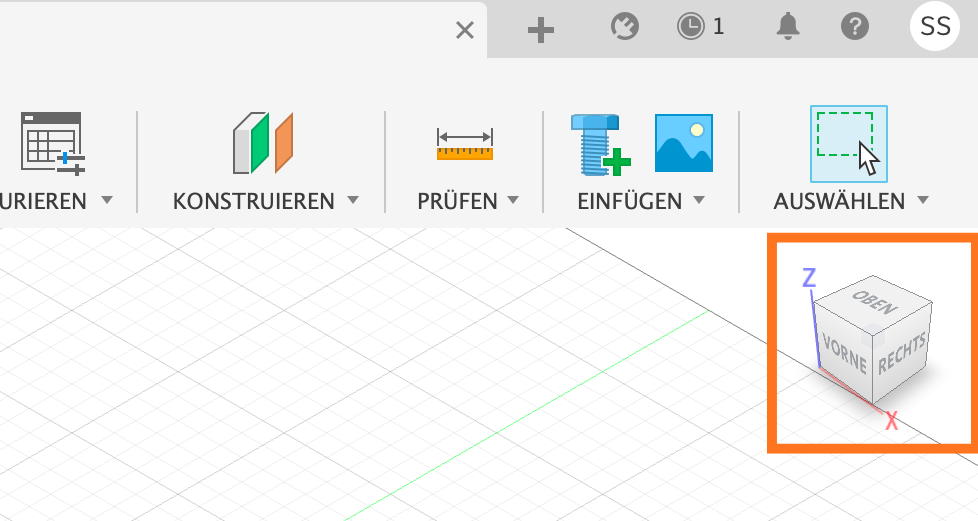
Ansichtswürfel (Ansicht verändern)
Öffnen + Modell laden
Jetzt kannst du dein erstes Modell laden und es in 3D betrachten.
Aufgabe:
Lade die Datei Modell Rotation_Aufgabe1.f3d herunter und öffne sie mit Fusion, dann gehe weiter zu Modell rotieren.
Modell rotieren (Vorgehen)
Tipp: Wechseln zwischen Website und Fusion Shortcut
MacOS: commad ⌘ und Tab ⇥
Windows: alt und tab ↹
Möglichkeit 1: Ansichtswürfen
- verschiedene Ansichten anklicken
Möglichkeit 2: Maus
- Verschieben: Mausrad-Klick gedrückt halten und Maus bewegen
- Rotieren/Drehen:
Mausrad-Klick + Umschalttaste und Maus bewegen
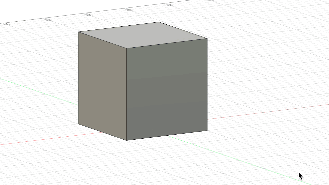
Modell rotieren
In dem Modell sind ein Wort und eine Zahl versteckt.
Aufgabe:
Finde im geladenen Modell Rotation_Aufgabe1.f3d in Fusion die Zahl und das Wort, indem du wie oben angegeben das Modell drehst/rotierst und verschiebst. Sobald du das Wort und die Zahl gefunden hast kannst du die Wissensabfrage beginnen.